Twój koszyk jest pusty
pusty :(
Zobacz
Nasze bestsellery
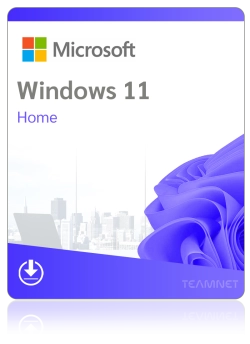
Microsoft Windows 11 to najnowsza iteracja systemu operacyjnego Windows, którego premiera nastąpiła 5 października 2021 roku. Celem nowego systemu operacyjnego jest zapewnienie użytkownikom bardziej spersonalizowanych doświadczeń. Kupowanie zawartości w nowym sklepie Microsoft Store jest jeszcze łatwiejsze, a Microsoft Teams pozwala szybko nawiązać kontakt z wieloma osobami w różnych miejscach.
Jeśli interesuje Cię nowy system Windows 11, kupno klucza u nas przebiega szybko i łatwo, sprawdź! Spełnienie minimalnych wymagań sprzętowych dla systemu nie jest trudne, nie wymaga on określonego sprzętu.
2 produkty
Windows 11 to nowy i ulepszony system operacyjny od Microsoft, który zapewnia użytkownikom szybsze i bardziej efektywne środowisko do pracy i rozrywki. Aby móc korzystać z pełnej funkcjonalności Windows 11, konieczne jest aktywowanie systemu za pomocą legalnego klucza produktu. W tym artykule omówimy, jak aktywować i kupić legalny klucz produktu Windows 11.
Jeśli chcesz uzyskać legalny klucz produktu Windows 11, ważne jest, aby kupować go tylko od zaufanych źródeł, takich jak Microsoft lub autoryzowani sprzedawcy. Unikaj kupowania kluczy produktu z nieznanych źródeł, ponieważ może to prowadzić do problemów z funkcjonalnością systemu oraz zabezpieczeniem. W tym artykule omówimy bezpieczne i legalne źródła do kupienia klucza produktu Windows 11.
Jeśli jesteś użytkownikiem systemu Windows 10, możesz uzyskać klucz produktu Windows 11 poprzez bezpłatną aktualizację z oferty Microsoft. Aktualizacja do Windows 11 pozwala cieszyć się nowymi funkcjami i ulepszeniami, takimi jak szybsze działanie i lepsze bezpieczeństwo. W tym artykule omówimy, kiedy i dlaczego warto aktualizować z Windows 10 do Windows 11 za pomocą legalnego klucza produktu.
Windows 11 to nowy i ulepszony system operacyjny od Microsoft, który oferuje użytkownikom szybsze, bardziej efektywne i bezpieczne środowisko do pracy i rozrywki. System został zaprojektowany z myślą o ulepszeniu doświadczenia użytkownika, a także o zapewnieniu lepszej wydajności i bezpieczeństwa. W tym artykule omówimy najważniejsze ulepszenia i funkcje Windows 11.
Windows 11 zapewnia użytkownikom szybsze i bardziej efektywne środowisko pracy, dzięki ulepszonemu interfejsowi i usprawnieniom wydajności. System oferuje również wiele nowych narzędzi i funkcji, takich jak nowy start menu, centrum akcji, a także integrację z Microsoft Teams i Microsoft Store. Wszystko to pozwala użytkownikom uzyskać dostęp do potrzebnych informacji i aplikacji szybciej i łatwiej niż kiedykolwiek wcześniej.
Bezpieczeństwo i ochrona prywatności są kluczowe dla każdego systemu operacyjnego i Windows 11 nie jest tu wyjątkiem. System został wyposażony w szereg nowych funkcji zabezpieczeń, takich jak ochrona przed złośliwym oprogramowaniem, kontrola dostępu i ochrona prywatności. Wszystko to pozwala użytkownikom czuć się bezpieczniej podczas korzystania z komputera i chronić ich dane osobowe przed nieupoważnionym dostępem.
Wersja OEM (Original Equipment Manufacturer) Windows 11 to specjalna wersja systemu operacyjnego przeznaczona dla producentów sprzętu i firm sprzedających gotowe komputery. Ta wersja jest przypisana do konkretnego komputera i nie może być przenoszona na inne urządzenie. Wersja OEM jest tańsza od standardowej wersji detalicznej, ponieważ nie jest wyposażona w pudełko ani dokumentację, a także nie jest objęta pomocą techniczną przez Microsoft. Wersja OEM jest dobrym wyborem dla producentów sprzętu i firm sprzedających gotowe komputery, ale nie jest zalecana dla użytkowników indywidualnych, ponieważ ogranicza możliwość przenoszenia systemu operacyjnego na inne urządzenie.
Klucz produktu Windows 11 to 25-znakowy kod. Jest to numer seryjny dla Twojej kopii systemu Windows 11. Służy do aktywacji systemu. Niezależnie od tego, czy chcesz poznać różnicę między edycjami Windows 11 Professional i Ultimate, czy potrzebujesz pomocy przy aktywacji instalacji, udzielimy niezbędnych informacji!
Zakup klucza produktu Windows 11 jest szybki i łatwy. Po prostu wybierz edycję z naszego menu, wybierz preferowaną metodę płatności i kliknij „Kup”, aby sfinalizować zakup. Zdobądź licencję Box na Windows 11 już dziś!
Użytkownicy korporacyjni i biznesowi: Windows 11 to system operacyjny idealny dla firm. Oferuje dostęp do wielu programów i funkcji usprawniających pracę w organizacji oraz zwiększających produktywność przy jednoczesnej wysokiej wydajności. Windows 11 wyróżnia wiele funkcji, takich jak jak modułowa konstrukcja, która umożliwia użytkownikom dostosowywanie interfejsu i aplikacji w dowolny sposób, nowy styl wizualny pasujący do innych produktów Windows, takich jak Microsoft Office i Microsoft Edge, ulepszenia zabezpieczeń, nowe funkcje prywatności i nie tylko.
Ceny dostępne w naszym sklepie są widoczne powyżej. Mogą być różne w zależności od okresu i oficjalnej ceny dystrybucji.
Nie ma jednoznacznej odpowiedzi na pytanie, co jest lepsze: Windows 10 czy 11. Oba systemy operacyjne mają swoje własne zalety i wady.
Windows 10 jest bardziej znany i stabilny, a także posiada szeroki zestaw funkcji i aplikacji, które są dostępne dla użytkowników. Jest to idealne rozwiązanie dla osób, które potrzebują wydajnego i niezawodnego systemu operacyjnego, który zapewnia szybki dostęp do plików i aplikacji.
Z drugiej strony, Windows 11 jest nowszym systemem operacyjnym i oferuje nowe funkcje i ulepszenia, które nie są dostępne w Windows 10. Jest to idealne rozwiązanie dla osób, które poszukują najnowszych technologii i chcą mieć dostęp do najnowszych aplikacji i narzędzi.
W końcu wybór między Windows 10 a 11 zależy od indywidualnych potrzeb i preferencji każdego użytkownika. Osoby, które potrzebują stabilnego i niezawodnego systemu operacyjnego, powinny rozważyć Windows 10, podczas gdy osoby, które poszukują najnowszych funkcji i technologii, powinny rozważyć Windows 11.
Tak, Windows 11 jest wyposażony w wbudowane narzędzie zabezpieczeń, takie jak Windows Defender, które oferuje funkcje zabezpieczeń, takie jak skanowanie plików w poszukiwaniu złośliwego oprogramowania i ochrona przed atakami sieciowymi.
Choć Windows Defender jest dobrym narzędziem do ochrony przed wirusami, istnieją również inne opcje antywirusowe dostępne na rynku, które mogą być używane w połączeniu z Windows 11. Te dodatkowe narzędzia antywirusowe zapewniają dodatkową ochronę i zwiększoną wydajność, co jest szczególnie ważne dla użytkowników, którzy często korzystają z Internetu i przesyłają duże ilości danych.
W każdym przypadku ważne jest, aby użytkownicy byli świadomi potencjalnych zagrożeń i stosowali wszelkie dostępne środki ostrożności, aby zabezpieczyć swoje urządzenia i dane przed wirusami i innymi zagrożeniami bezpieczeństwa.
Tak, Windows 11 jest dobrym systemem operacyjnym do grania w gry. Został zaprojektowany z myślą o wydajności i płynności, co oznacza, że gry będą działać płynnie i szybko na tym systemie operacyjnym (oczywiście z zastrzeżenim posiadania odpowiedniego sprzętu do gier oraz odpowiedniej optymalizacji gdy pod Win 11)
Windows 11 oferuje także szereg funkcji, które ulepszają doświadczenie graczy, takich jak wsparcie dla wielu monitorów i lepsze narzędzia do nagrywania i transmisji gier. To oznacza, że gracze mogą cieszyć się swoimi ulubionymi grami na wielu monitorach i udostępniać swoje doświadczenia z innymi graczami na żywo.
Podsumowując, Windows 11 jest dobrym systemem operacyjnym do grania w gry, zwłaszcza dla graczy, którzy poszukują wydajności i płynności podczas gry.
Okres próbny Windows 11 trwa około 30 dni od momentu instalacji. Po tym okresie system wymaga aktywacji, aby kontynuować korzystanie z jego pełnych funkcji.
Jeśli nie zostanie aktywowany, Windows 11 może nadal działać, ale niektóre funkcje, takie jak personalizacja i dostęp do niektórych aplikacji, mogą być ograniczone. W niektórych przypadkach może wyświetlać się również monit o konieczność aktywacji.
Aby uniknąć tych ograniczeń i kontynuować korzystanie z pełnej funkcjonalności Windows 11, ważne jest, aby aktywować system w ciągu 30 dni od momentu instalacji.
Tryb S w systemie Windows 11 to specjalny tryb pracy, w którym komputer jest skonfigurowany wyłącznie do uruchamiania aplikacji z Microsoft Store. W tym trybie nie można instalować ani uruchamiać innych aplikacji poza tymi, które są dostępne na Microsoft Store.
Tryb S jest przeznaczony dla użytkowników, którzy poszukują prostego i bezpiecznego sposobu korzystania z komputera, bez ryzyka infekcji wirusami lub innymi zagrożeniami bezpieczeństwa. W tym trybie system operacyjny jest zabezpieczony i zapewnia bardziej bezpieczne i stabilne środowisko dla użytkowników, którzy nie potrzebują dodatkowych funkcji i narzędzi.
Warto pamiętać, że w trybie S ograniczone jest również wykonywanie innych czynności, takich jak instalowanie oprogramowania i modyfikowanie ustawień systemu. Aby korzystać z pełnej funkcjonalności systemu Windows 11, użytkownicy muszą wyjść z trybu S i przełączyć się na standardowy tryb pracy.
Ceny różnią się w zależności od sklepu. U nas wersja Pro to koszt niespełna 500 zł (na moment pisania tekstu – 498 zł), a koszt wersji Home wynosi 547 zł.
Klucz produktu do aktywacji Windows 11 można uzyskać na kilka sposobów:
Zakup nowego komputera z systemem Windows 11: Wiele nowych komputerów jest sprzedawanych z zainstalowanym systemem Windows 11 i zawiera w zestawie klucz produktu.
Zakup klucza produktu od Microsoft: Można kupić klucz produktu od Microsoft na stronie internetowej Microsoft Store lub u autoryzowanego sprzedawcy.
Aktualizacja z poprzedniej wersji systemu Windows: Jeśli masz już poprzednią wersję systemu Windows, taką jak Windows 10, możesz uzyskać klucz produktu do Windows 11 poprzez bezpłatną aktualizację z oferty Microsoft.
Warto pamiętać, że użycie nielegalnego klucza produktu do aktywacji Windows 11 jest niezgodne z licencją i może prowadzić do problemów z funkcjonalnością systemu oraz zabezpieczeniem. Dlatego ważne jest, aby kupować klucze produktu tylko od zaufanych źródeł, takich jak Microsoft lub autoryzowani sprzedawcy.
Zobacz również: Windows 11 Home klucz
check_circle
check_circle
 Kategorie